| Gesamtbewertungsbogen | ||||||||||
|---|---|---|---|---|---|---|---|---|---|---|
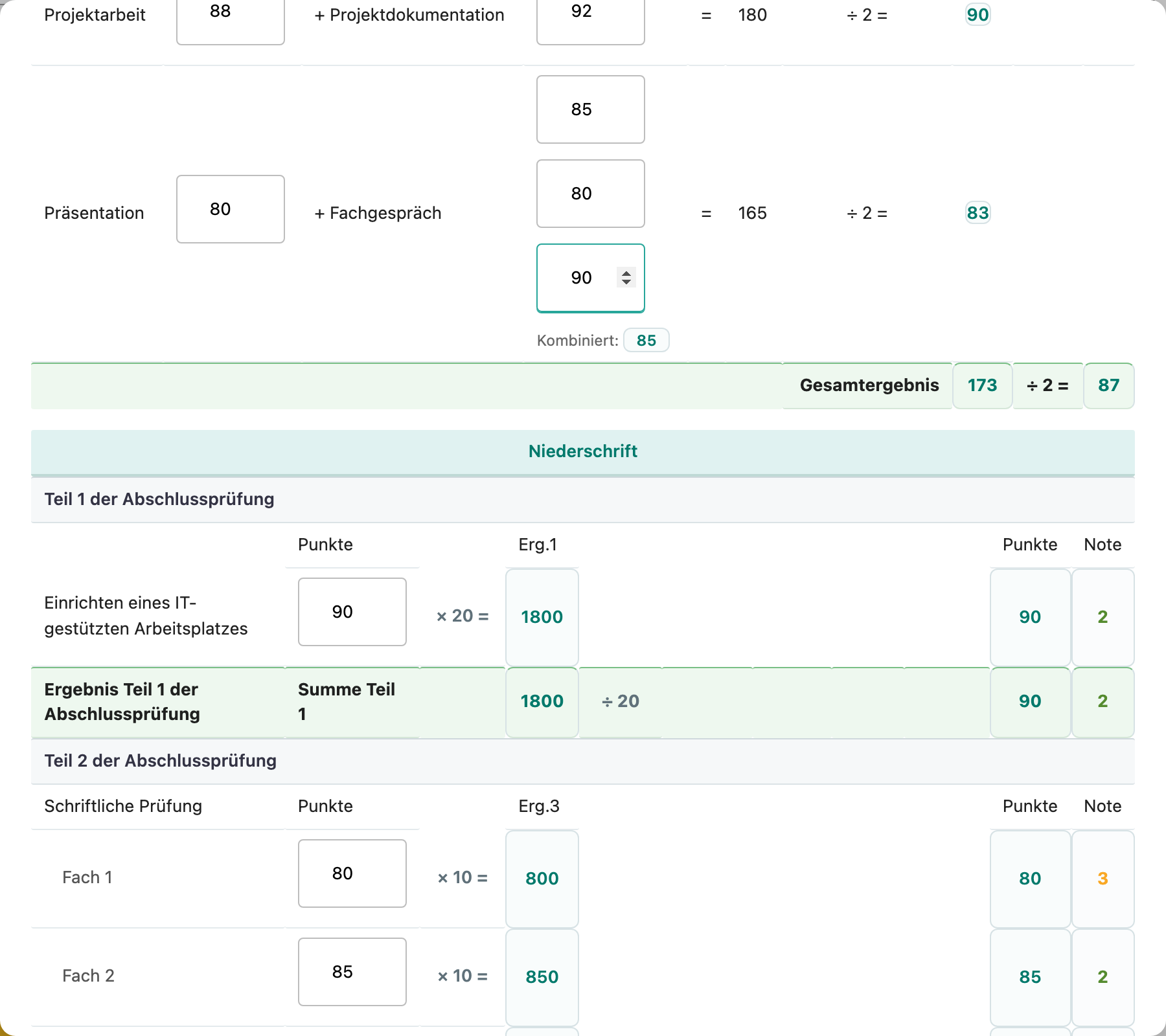
| Projektarbeit | + Projektdokumentation | = | — | ÷ 2 = | — | |||||
| Präsentation | + Fachgespräch |
Kombiniert: —
|
= | — | ÷ 2 = | — | ||||
| Gesamtergebnis | — | ÷ 2 = | — | |||||||
| Niederschrift | ||||||||||
|---|---|---|---|---|---|---|---|---|---|---|
| Teil 1 der Abschlussprüfung | ||||||||||
| Punkte | Erg.1 | Punkte | Note | |||||||
| Einrichten eines IT-gestützten Arbeitsplatzes | × 20 = | — | — | — | ||||||
| Ergebnis Teil 1 der Abschlussprüfung | Summe Teil 1 | — | ÷ 20 | — | — | |||||
| Teil 2 der Abschlussprüfung | ||||||||||
| Schriftliche Prüfung | Punkte | Erg.3 | Punkte | Note | ||||||
| Fach 1 | × 10 = | — | — | — | ||||||
| Fach 2 | × 10 = | — | — | — | ||||||
| WiSo | × 10 = | — | — | — | ||||||
| Dokumentation / Präsentation / Fachgespräch | ||||||||||
| Betriebliche Projektarbeit | — | × 50 = | — | |||||||
| Präsentation/Fachgespräch | — | × 50 = | — | |||||||
| Planen und Umsetzen eines Projektes der Systemintegration | Summe | — | ÷100 = | — | × 50 = | — | — | — | ||
| Ergebnis Teil 2 der Abschlussprüfung | Summe | Teil 2 | — | ÷ 80 | — | — | ||||
| Gesamtergebnis | ( Summe | Teil 1 | — | + | Summe | Teil 2 | — | ) ÷ 100 | — | — |
| Prüfling | Datum | Ergebnis | Quelle | Note |
|---|
Importierte Dateien werden ausschließlich hier zum Vergleich genutzt und nicht mit der echten Historie oben zusammengeführt - dafür gibt es den "Importieren"-Button der Historie selbst. Jede importierte Datei zählt hier als Ganzes (nicht nach Tag/Woche gefiltert) und wird der aktuellen Auswahl oben gegenübergestellt. Es lassen sich mehrere Dateien gleichzeitig auswählen, um mehrere Saisons miteinander zu vergleichen.
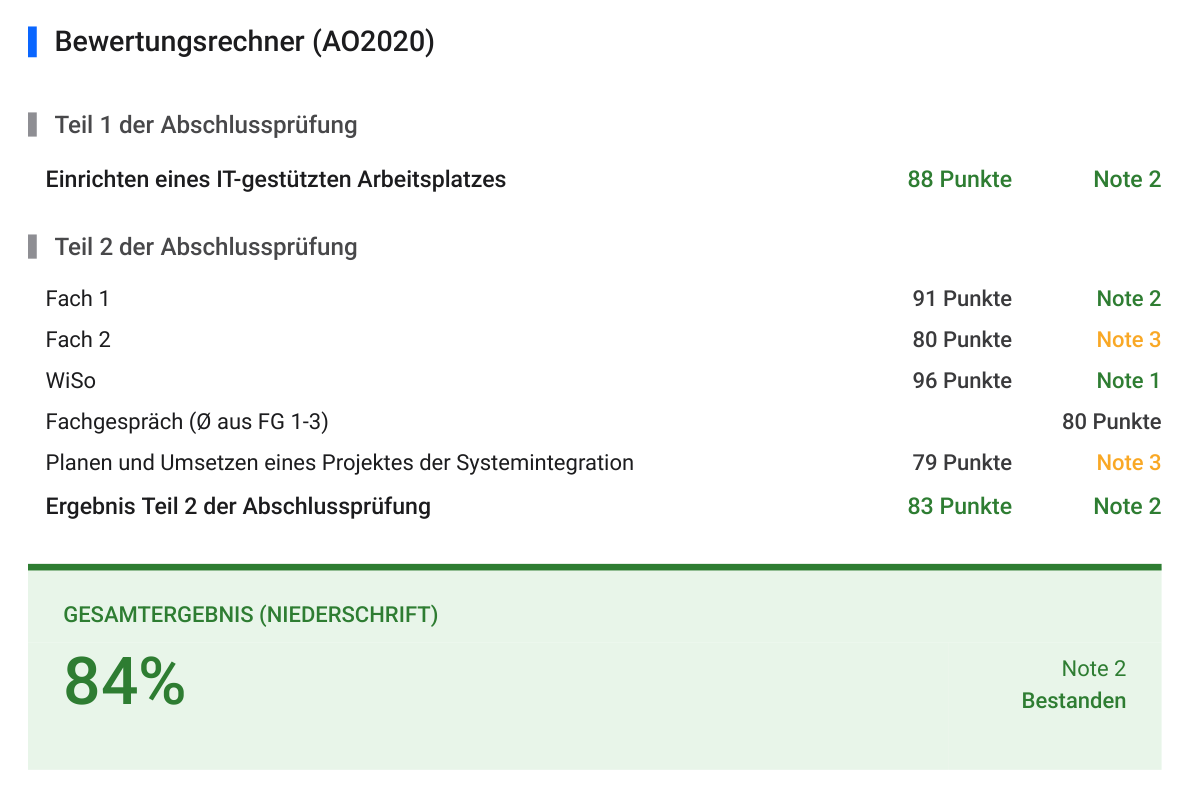
Der Taschenrechner-Button oben rechts öffnet den IHK-Bewertungsrechner (AO2020, nicht ITSE). "Projektarbeit", "Projektdokumentation" und "Präsentation" sind direkt mit den Feldern "Arbeit", "Doku" und "Präsentation" in der Zielgruppen-Tabelle unterhalb der Notizen verknüpft - eine Änderung an der einen Stelle überträgt sich sofort auf die andere. "Fachgespräch" setzt sich aus bis zu drei Einzelwerten zusammen (FG 1-3, z. B. je Mitglied des Prüfungsausschusses) und wird automatisch zum kombinierten Mittelwert zusammengefasst; FG 1 übernimmt bei jedem Öffnen des Rechners automatisch das aktuelle Live-Gesamtergebnis aus Fragen & Antworten und bleibt so auf dem neuesten Stand, solange Fragen weiter bewertet werden - bis FG 1 zum ersten Mal von Hand geändert wird: ab diesem Zeitpunkt gilt der eingetragene Wert als bewusst gesetzt und wird nicht mehr überschrieben (auch nicht durch spätere Änderungen an den Fragen). FG 2 und FG 3 bleiben von Anfang an frei editierbar, für die anderen Prüfer. Alle Rechner-Eingaben (Arbeitsplatz, Fach 1/2, WISO, FG 1-3, ...) gehören zum jeweiligen Prüfling und werden zusammen mit dessen Formular gespeichert, wiederhergestellt (auch aus der Historie), exportiert und importiert - beim Wechsel zu einem anderen Prüfling zeigt der Rechner also immer dessen eigene Werte statt der zuletzt eingegebenen. Darunter zeigt der Dialog die vollständige Niederschrift nach dem offiziellen AO2020-Bewertungsbogen mit Teil 1, Teil 2 und Gesamtergebnis.
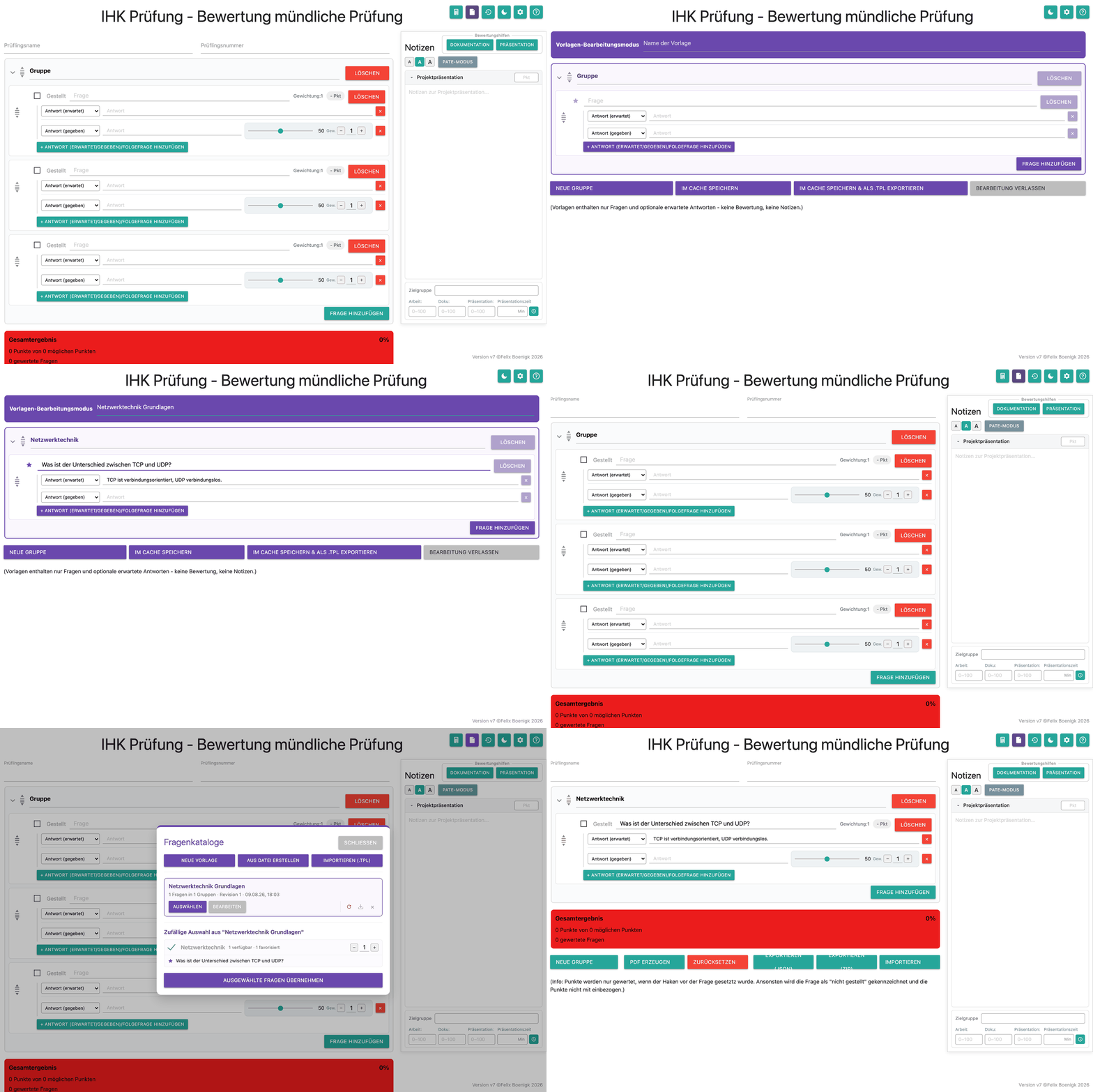
Der violette Button "Fragenkataloge" oben rechts öffnet eine Übersicht wiederverwendbarer Frage-Vorlagen ("Fragenkataloge") - Sammlungen von Gruppen und Fragen mit optionalen erwarteten Antworten, aber ohne Bewertung oder Notizen. Von hier aus lässt sich eine neue Vorlage erstellen, eine bestehende Bewertungs-JSON-Datei (auch eine ältere Version) in eine Vorlage umwandeln, eine .tpl-Datei importieren oder ein bereits importierter Fragenkatalog endgültig aus dem Cache gelöscht werden.
Beim Erstellen oder Bearbeiten einer Vorlage übernimmt genau derselbe Gruppen-/Fragen-/Antworten-Bereich wie im normalen Formular die Bearbeitung (kein separates Pop-up) - erkennbar am violetten Vorlagen-Bearbeitungsmodus. Bewertungs-Elemente (Schieberegler, "Gestellt"-Haken, Gewichtung) sind hier ausgeblendet, da Vorlagen nicht bewertet werden; stattdessen erscheint an jeder Frage ein Stern, mit dem sich einzelne Fragen als Favorit markieren lassen. "Im Cache speichern" bzw. "Als .tpl exportieren" sichert die Vorlage (die Revisionsnummer steigt dabei um 1); "Bearbeitung verlassen" kehrt zum eigentlichen Formular zurück, das währenddessen unangetastet bleibt.
Jede Vorlage hat eine feste ID und diese Revisionsnummer. Wird eine .tpl-Datei importiert, deren ID bereits im Cache vorhanden ist, wird sie nur dann übernommen, wenn ihre Revision höher ist als die gespeicherte - so bleibt eindeutig nachvollziehbar, welcher Stand neuer ist, ohne dass sich Systemuhren widersprechen können. Ist die Revision gleich oder niedriger, bleibt der Cache unverändert. Da jedes "Im Cache speichern" die Revision um 1 erhöht, klettert sie beim Bearbeiten schnell hoch, ohne dass die Vorlage je als Datei geteilt wurde - über den kleinen Kreispfeil-Button in der Fragenkatalog-Liste lässt sie sich jederzeit wieder auf 1 zurücksetzen (mit Sicherheitsabfrage, da eine bereits exportierte .tpl-Datei mit einer höheren Revision danach fälschlicherweise als neuer gelten würde, falls sie später erneut importiert wird).
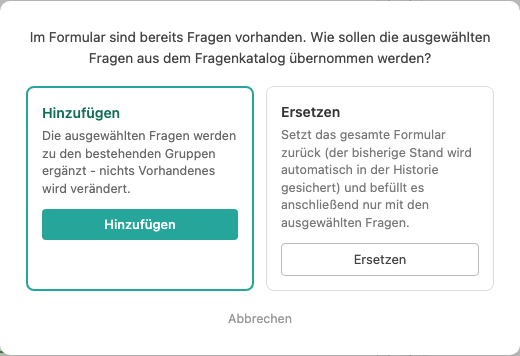
Über "Auswählen" bei einem Fragenkatalog öffnet sich für jede seiner Gruppen ein Feld "Anzahl auswählen" (standardmäßig alle Fragen der Gruppe). "Ausgewählte Fragen übernehmen" wählt danach pro Gruppe zufällig genau diese Anzahl an Fragen aus - favorisierte Fragen werden dabei immer mit übernommen (z. B. bei 3 Fragen, davon eine favorisiert, und einer gewünschten Anzahl von 2: die favorisierte Frage plus eine zufällige der übrigen zwei). Ist das Formular noch leer bzw. enthält nur ein paar wenige, kaum ausgefüllte Platzhalter-Fragen, wird das automatisch erkannt und stillschweigend durch die Auswahl ersetzt. Enthält es dagegen bereits nennenswerte eigene Fragen, erscheint stattdessen eine Auswahl "Hinzufügen" (die ausgewählten Fragen werden als neue Gruppe(n) ergänzt, ohne Bestehendes zu verändern) oder "Ersetzen" (setzt das gesamte Formular zurück - der bisherige Stand wird dabei automatisch in der Historie gesichert, wie beim "ZURÜCKSETZEN"-Button - und befüllt es anschließend nur mit der neuen Auswahl). In allen Fällen lässt sich der gesamte Vorgang mit einem einzigen Strg+Z rückgängig machen.
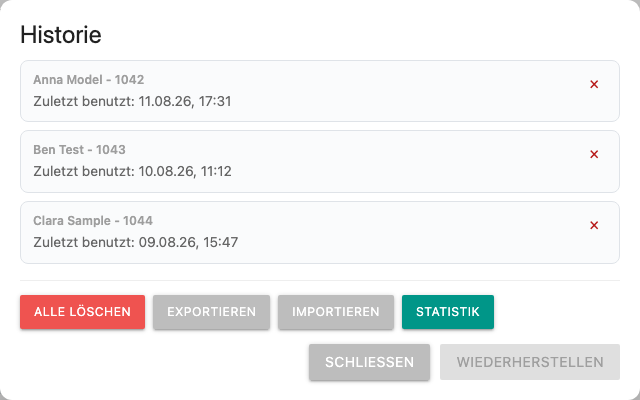
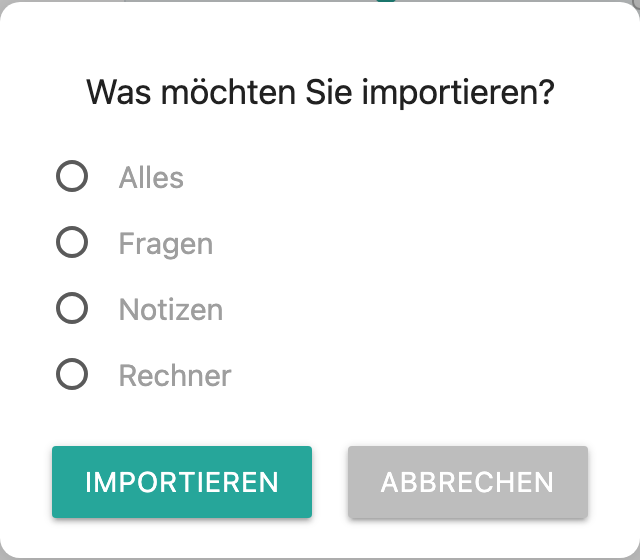
Der Button "Historie" öffnet eine Liste vergangener Formularstände. Snapshots werden automatisch beim Zurücksetzen, beim Wiederherstellen eines anderen Eintrags und beim Importieren angelegt (komplett leere Formulare werden dabei nicht gespeichert). Ein Doppelklick auf einen Eintrag stellt ihn sofort wieder her, das × löscht einzelne Einträge. Über "Exportieren"/"Importieren" lässt sich die gesamte Historie als Datei sichern bzw. wieder einspielen - das bietet sich zum Beispiel am Ende einer Korrektur-Saison an, um alle Bewertungen dieses Zeitraums zu archivieren oder auf ein anderes Gerät zu übertragen.
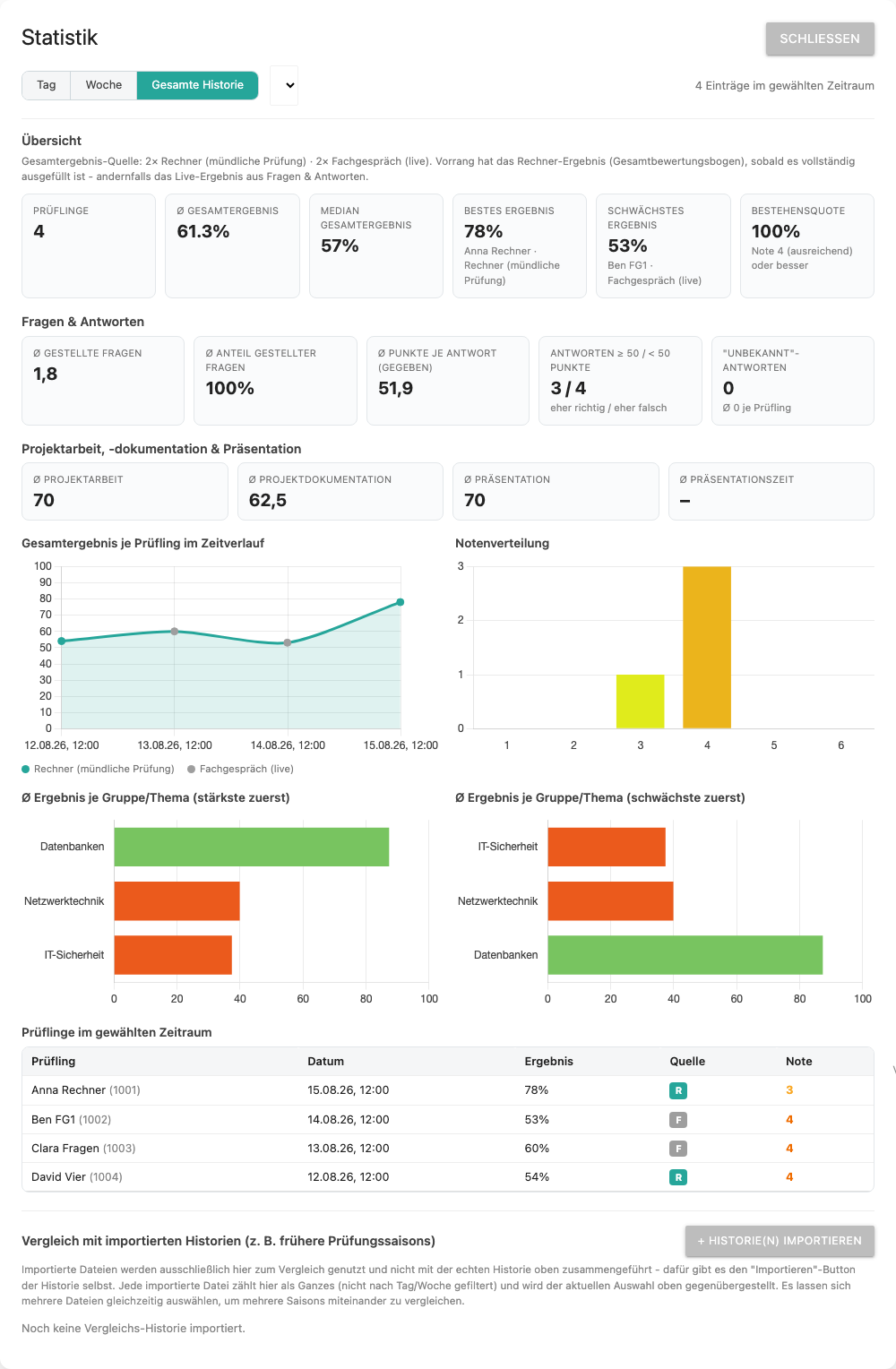
Der Button "Statistik" in der Historie öffnet einen Dialog mit Kennzahlen, Diagrammen und einer Tabelle, die aus den vorhandenen Historie-Einträgen berechnet werden - es wird dafür nichts zusätzlich gespeichert. Das gerade auf dem Bildschirm geöffnete Formular zählt automatisch mit (sofern nicht leer), auch wenn es noch nicht über "Zurücksetzen", "Wiederherstellen" oder "Importieren" in die eigentliche Historie übernommen wurde - so fehlt der aktuell bearbeitete Prüfling nie in der Auswertung, etwa direkt nach dem Import einer fremden Historie-Datei. Oben lässt sich der Zeitraum wählen: "Tag" oder "Woche" blenden ein Auswahlfeld mit allen Tagen bzw. Wochen ein, für die tatsächlich Einträge existieren (samt Anzahl), "Gesamte Historie" wertet alles aus.
Woher das Gesamtergebnis stammt: Jeder Prüfling erhält genau ein Gesamtergebnis, ermittelt in einer festen Rangfolge - Vorrang hat das Ergebnis aus dem Rechner-Gesamtbewertungsbogen (Projektarbeit, -dokumentation, Präsentation, FG 1-3), sobald alle sechs Felder ausgefüllt sind; ist das (noch) nicht der Fall, zählt stattdessen das Live-Ergebnis aus Fragen & Antworten. Welche Quelle jeweils verwendet wurde, bleibt sichtbar: ein farbiges Kürzel (R/F) in der Tabelle, dieselben Farben als Punkte im Zeitverlauf-Diagramm samt Legende darunter, sowie ein zusammenfassender Hinweis über den Kennzahlen.
Angezeigt werden unter anderem: Anzahl Prüflinge, Ø- und Median-Gesamtergebnis, bestes/schwächstes Ergebnis (jeweils mit Quelle), Bestehensquote (Note 4 oder besser), Ø gestellte Fragen, Ø Punkte je "Antwort (gegeben)", das Verhältnis von Antworten ≥ 50 zu < 50 Punkten (eher richtig/eher falsch), die Anzahl "Unbekannt"-Antworten sowie die Ø-Punkte für Projektarbeit, -dokumentation, Präsentation und die Ø Präsentationszeit. Die Diagramme zeigen das Gesamtergebnis jedes Prüflings im Zeitverlauf, die Notenverteilung (1-6) sowie - in zwei separaten Diagrammen nebeneinander - das Ø-Ergebnis je Gruppe/Thema, links die stärksten und rechts die schwächsten zuerst; diese beiden bleiben unabhängig von der Quellen-Rangfolge oben immer aus den einzelnen Fragen berechnet, da der Rechner keine Aufschlüsselung nach Gruppe/Thema kennt. Sie funktionieren am besten, wenn Gruppen über mehrere Prüfungen hinweg gleich benannt werden (z. B. bei Verwendung eines Fragenkatalogs). Darunter listet eine Tabelle jeden Prüfling des gewählten Zeitraums mit Datum, Ergebnis, Quelle und Note einzeln auf.
Ganz unten lässt sich zusätzlich eine oder mehrere exportierte Historie-Dateien früherer Saisons "zum Vergleich importieren" (Mehrfachauswahl möglich) - diese werden NICHT mit der echten Historie oben zusammengeführt, sondern nur hier als eigene, umbenennbare und einzeln wieder entfernbare Vergleichsgruppen behandelt und jeweils als Ganzes (nicht nach Tag/Woche gefiltert) der aktuellen Auswahl gegenübergestellt, inklusive eines eigenen Vergleichsdiagramms für das Ø-Gesamtergebnis.
Der Mond-/Sonne-Button schaltet zwischen Hell- und Dark Mode um. Das Symbol zeigt dabei immer den Modus, in den gewechselt wird (Mond = Dark Mode aktivieren, Sonne = zurück zum Hellmodus). Die Einstellung wird gespeichert und bleibt auch nach einem Neuladen der Seite erhalten. Ein kurzes Verweilen mit der Maus über diesem oder jedem anderen Button der Leiste zeigt sofort - ohne Verzögerung - dessen Namen als Tooltip an.
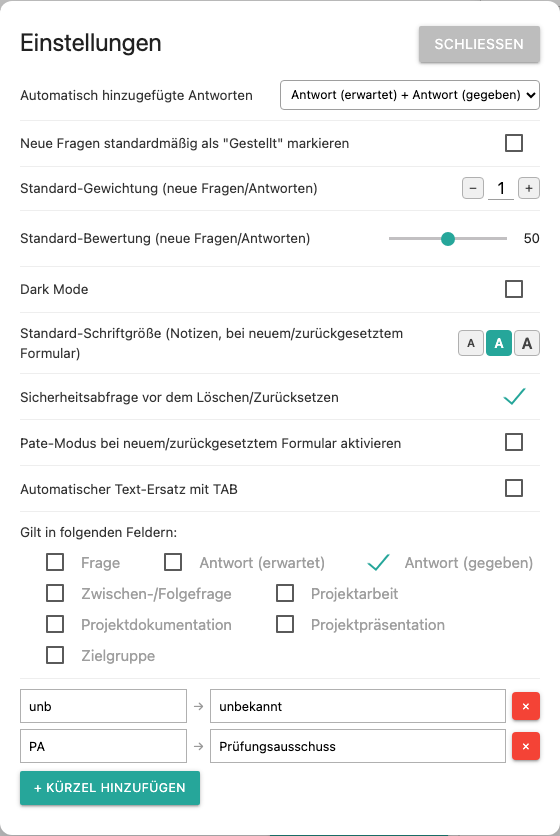
Der Zahnrad-Button öffnet die App-weiten Einstellungen, die getrennt vom eigentlichen Formular gespeichert werden und auch nach einem "Zurücksetzen" erhalten bleiben:
Wird stattdessen ein gespeicherter oder importierter Formularstand geladen, gilt immer dessen eigener, mitgespeicherter Zustand (z. B. der tatsächliche "Gestellt"-Haken oder Pate-Modus dieses Standes) - die Einstellungen hier wirken sich nur auf brandneue bzw. frisch zurückgesetzte Formulare aus.
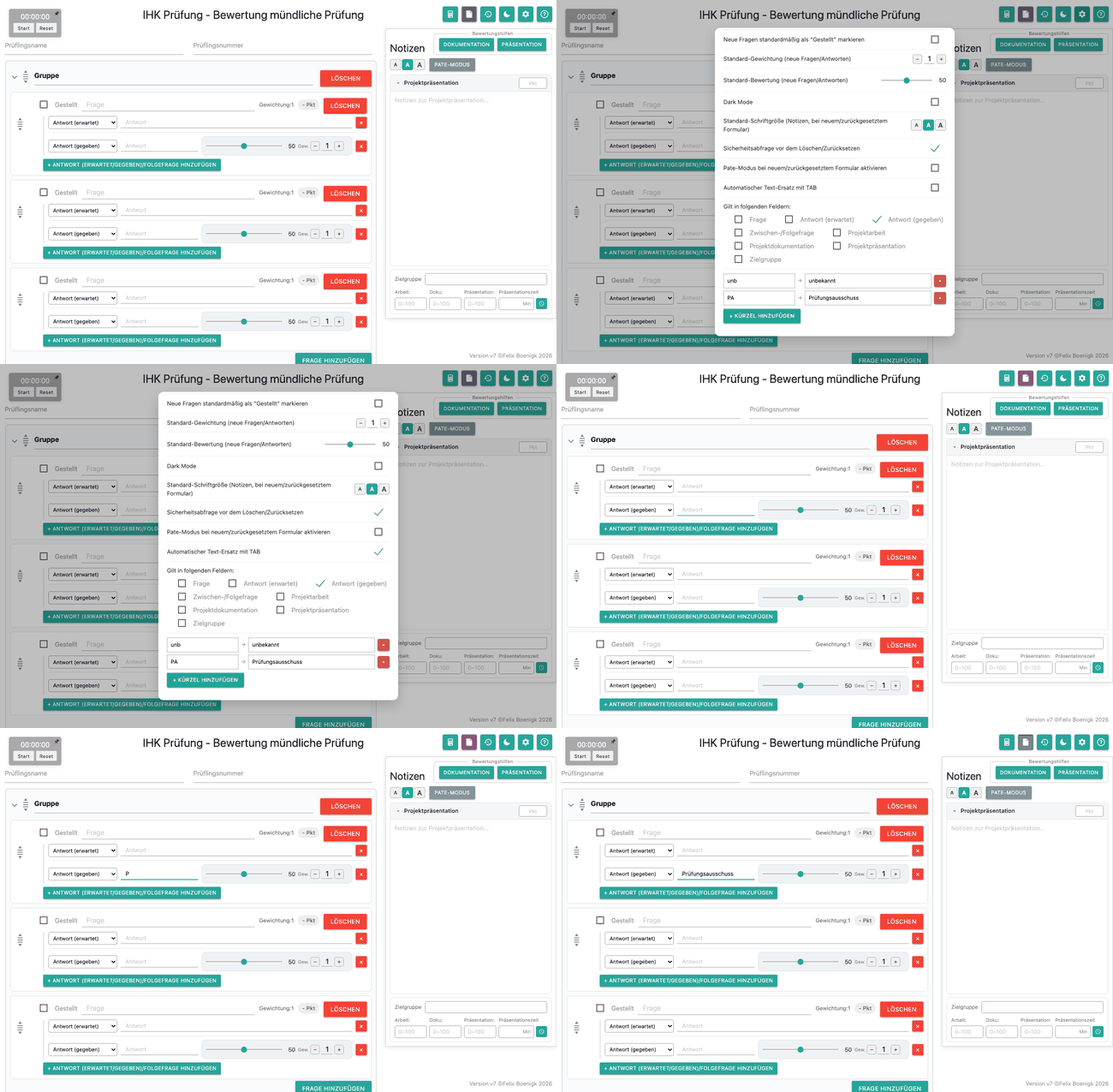
Ganz unten in den Einstellungen lässt sich ein Kürzel-basierter Text-Ersatz für die TAB-Taste einrichten - über den Schalter ein-/ausschaltbar, standardmäßig aus. Ist er aktiv, wird beim Drücken von TAB das zuletzt getippte Kürzel (z. B. "unb") durch den hinterlegten Text (z. B. "unbekannt") ersetzt, sofern es in der Kürzel-Liste eingetragen ist. Zwei Kürzel sind bereits vorbelegt - "unb" → "unbekannt" und "PA" → "Prüfungsausschuss" - lassen sich aber genau wie jedes selbst hinzugefügte Kürzel-Paar über das "×" wieder entfernen; eigene Paare kommen über "+ Kürzel hinzufügen" dazu.
Die Kästchen unter "Gilt in folgenden Feldern" legen fest, in welchen Feldtypen der Ersatz tatsächlich ausgelöst wird - einzeln wählbar aus Frage, Antwort (erwartet), Antwort (gegeben), Zwischen-/Folgefrage, Projektarbeit, Projektdokumentation, Projektpräsentation und Zielgruppe. Standardmäßig ist nur "Antwort (gegeben)" aktiv. In jedem nicht angehakten Feldtyp - und überall dort, wo direkt vor dem Cursor gar kein hinterlegtes Kürzel steht - hat TAB weiterhin ganz normal seine übliche Funktion (zum nächsten Feld springen). Jeder einzelne Ersatz lässt sich mit Strg+Z rückgängig machen, ohne die restliche Eingabe zu beeinflussen.
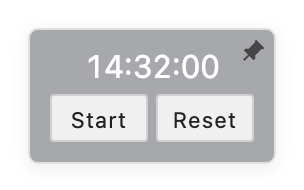
Der frei verschiebbare Timer lässt sich per Start/Reset bedienen und an eine beliebige Stelle auf dem Bildschirm ziehen. Die Stecknadel oben rechts fixiert seine Position relativ zum Fenster ("gepinnt") - so bleibt er auch bei einer Änderung der Fenstergröße an der gleichen relativen Stelle, statt beim nächsten Zurücksetzen an die Standardposition zurückzuspringen. Über den kleinen Uhr-Button neben dem Präsentationszeit-Feld in der Zielgruppen-Tabelle wird der aktuelle Timer-Stand (auf die volle Sekunde gerundet) direkt in dieses Feld übernommen.
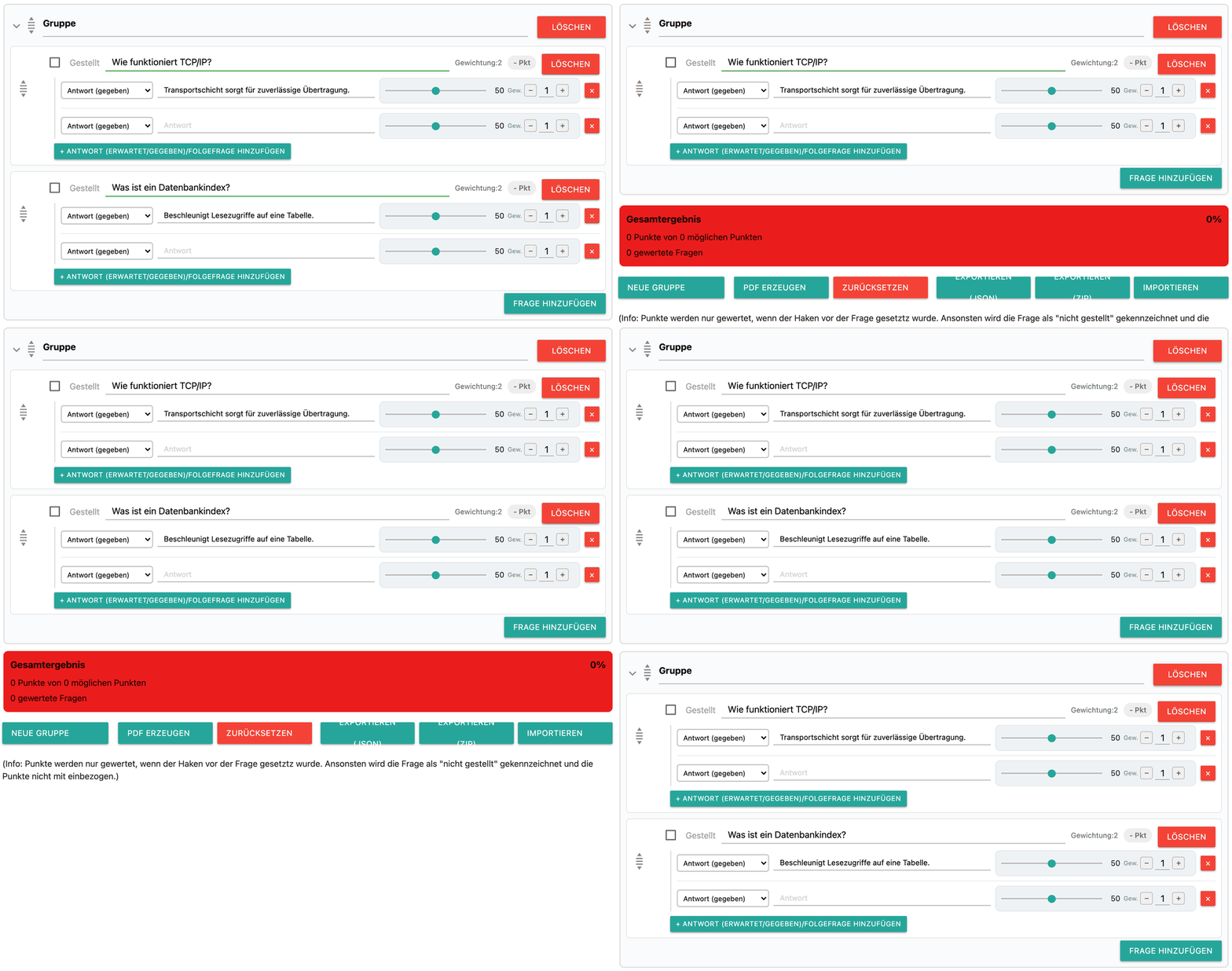
Gruppen fassen mehrere Fragen thematisch zusammen. Über "Neue Gruppe" legst du eine weitere Gruppe an, über den Pfeil oben links kannst du sie ein-/ausklappen, über das Namensfeld umbenennen und über "Löschen" (mit Sicherheitsabfrage) entfernen.
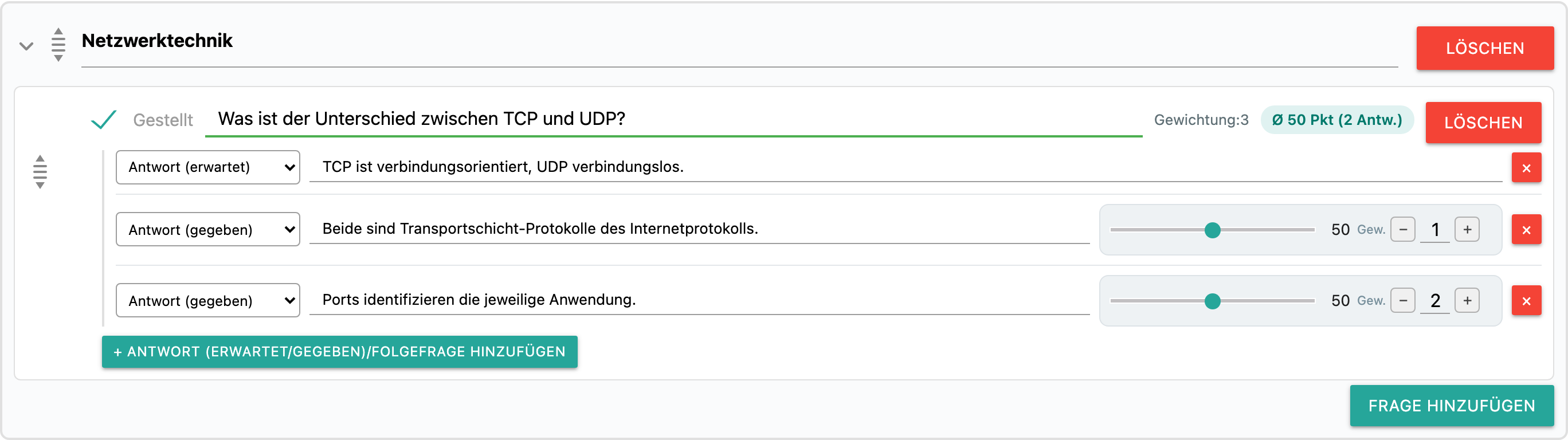
Fragen werden per "Frage hinzufügen" innerhalb einer Gruppe ergänzt. Der Haken "Gestellt" entscheidet, ob eine Frage überhaupt gewertet wird - ungestellte Fragen fließen nicht ins Ergebnis ein. Der Regler "Bewertung" bestimmt die erreichten Punkte (0-100).
Antworten & Antwortoptionen: Über "Antwort hinzufügen" lassen sich zu einer Frage beliebig viele Antwort-Einträge ergänzen, jeweils vom Typ "Antwort (gegeben)", "Antwort (erwartet)" oder "Zwischen-/Folgefrage". Jede "gegeben"-Antwort zeigt ihren eigenen Bewertungs-Schieberegler direkt in ihrer Zeile - auch wenn nur eine einzige Antwort vorhanden ist, wie standardmäßig bei einer neuen Frage. Sobald zwei oder mehr "gegeben"-Antworten vorhanden sind, wird zusätzlich automatisch der gewichtete Durchschnitt aus ihnen gebildet (sichtbar am Ø-Badge).
Gewichtung: Über die +/- Steuerung lässt sich sowohl pro Frage als auch pro Einzelantwort festlegen, wie stark sie im Gesamtergebnis zählt.
Sortieren per Drag & Drop: Über den Griff (⠿) links neben einer Frage kannst du sie innerhalb ihrer Gruppe oder in eine andere Gruppe verschieben. Über den Griff im Gruppenkopf lassen sich ganze Gruppen umsortieren.
Unterhalb der letzten Gruppe zeigt eine farbig hinterlegte Leiste laufend das aktuelle Gesamtergebnis: erreichte Prozentzahl, Punkte und Anzahl der gewerteten Fragen. Die Farbe richtet sich nach der erreichten Notenstufe und aktualisiert sich bei jeder Änderung sofort.
Mit Strg+Z (unter macOS: ⌘+Z) lässt sich die letzte Änderung rückgängig machen - egal wo auf der Seite man sich gerade befindet. Das funktioniert für Texteingaben (Fragen, Antworten, Notizen, Kopfdaten) genauso wie für das Löschen einer einzelnen Frage oder einer ganzen Gruppe: Auch eine komplett gelöschte Gruppe samt aller enthaltenen Fragen und Antworten lässt sich damit mit einem Tastendruck wiederherstellen. Ebenso rückgängig machbar sind das Hinzufügen von Gruppen/Fragen/Antworten, Drag-&-Drop-Umsortierungen, der "Gestellt"-Haken, Gewichtungsänderungen sowie ein Zurücksetzen oder Importieren des Formulars. Eine zusammenhängende Änderung (z. B. ein ganzer getippter Satz oder mehrfaches Klicken auf +/- direkt hintereinander) zählt dabei als ein einzelner Schritt.
Mit Strg+Shift+Z (unter macOS: ⌘+Shift+Z, alternativ auch Strg+Y) lässt sich eine rückgängig gemachte Änderung genauso wieder herstellen - wie die Vorwärts-Taste im Browser, nachdem man mit "Zurück" eine Seite verlassen hat. Wird nach einem Rückgängig-Schritt stattdessen etwas Neues geändert, geht der bisherige "Wiederholen"-Pfad verloren, genau wie die Vorwärts-Historie im Browser beim Aufruf einer neuen Seite. Vorgehalten werden die letzten 15 Änderungen; ältere fallen beim nächsten Rückgängig-Schritt automatisch heraus. Der Verlauf besteht nur im Arbeitsspeicher des Browsers (keine Speicherung auf der Festplatte) und wird beim Neuladen der Seite zurückgesetzt.
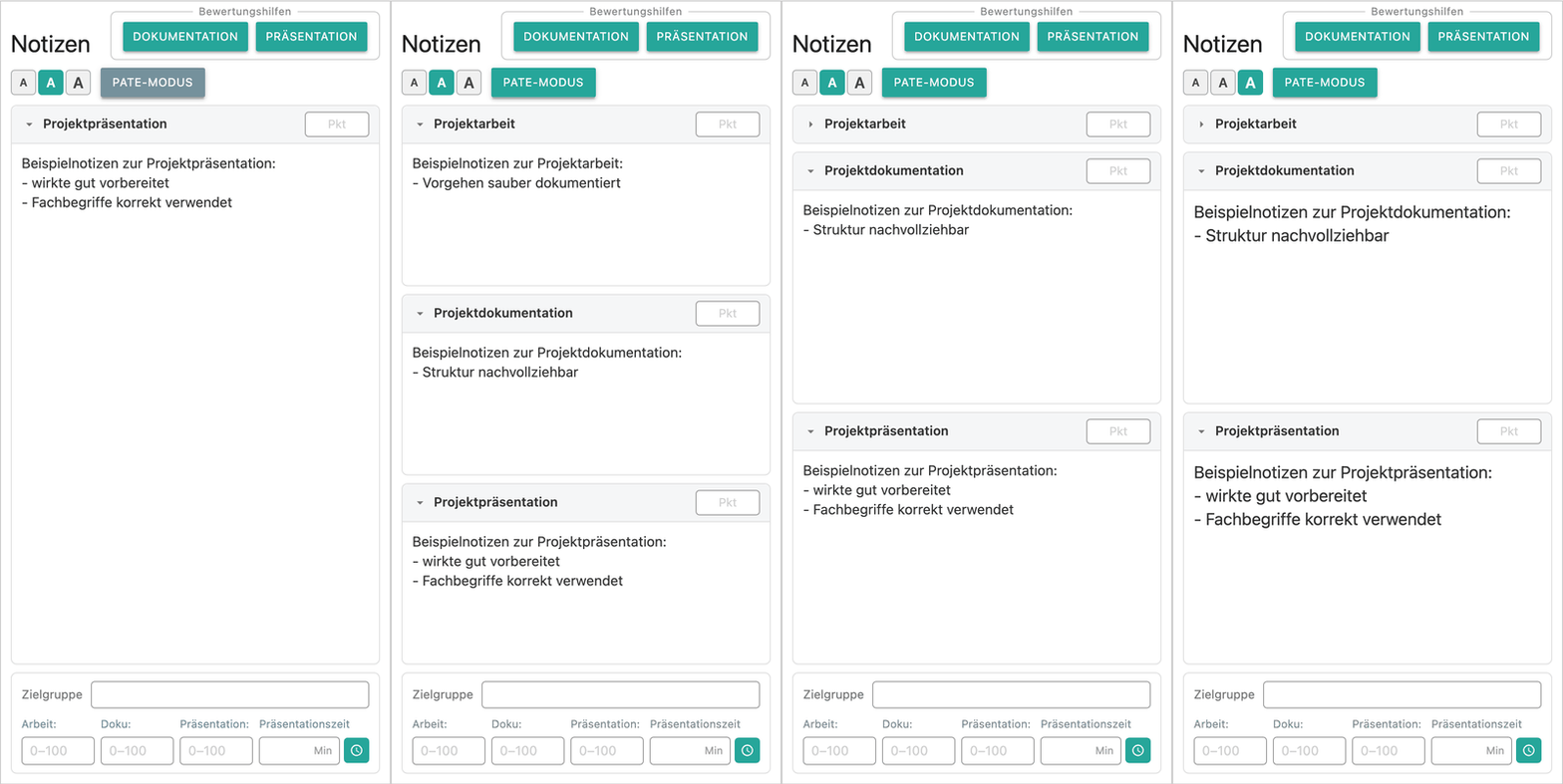
Der Notizen-Bereich rechts bietet drei unabhängig ein-/ausklappbare Bereiche für Freitext, in der Reihenfolge "Projektarbeit", "Projektdokumentation" und "Projektpräsentation" (immer sichtbar). Ein Klick auf einen Bereichs-Titel klappt nur diesen ein bzw. aus - beliebig viele Bereiche können gleichzeitig offen sein. Der Button "Pate-Modus" blendet die Bereiche "Projektarbeit" und "Projektdokumentation" ein (für den "Paten", der die Arbeit/Doku liest und bepunktet). Alle drei Bereiche - auch "Projektpräsentation", unabhängig vom Pate-Modus immer sichtbar - haben in ihrer Titelzeile ein Punkte-Feld (0-100), das direkt mit dem jeweiligen Feld ("Arbeit"/"Doku"/"Präsentation") in der Zielgruppen-Tabelle und dem entsprechenden Feld im Rechner verknüpft ist - eine Änderung an einer der drei Stellen überträgt sich sofort auf die anderen beiden. Die drei "A"-Buttons oben ändern die Schriftgröße aller Notizfelder gemeinsam. Ganz oben verlinken die Buttons "Dokumentation" und "Präsentation" unter "Bewertungshilfen" auf die jeweiligen Bewertungshilfe-Seiten, die in einem neuen Tab geöffnet werden. Direkt unterhalb der Notizfelder liegt die Zielgruppen-Tabelle mit den Feldern Zielgruppe, Arbeit, Doku, Präsentation und Präsentationszeit (siehe Rechner und Timer für die Verknüpfungen dieser Felder).
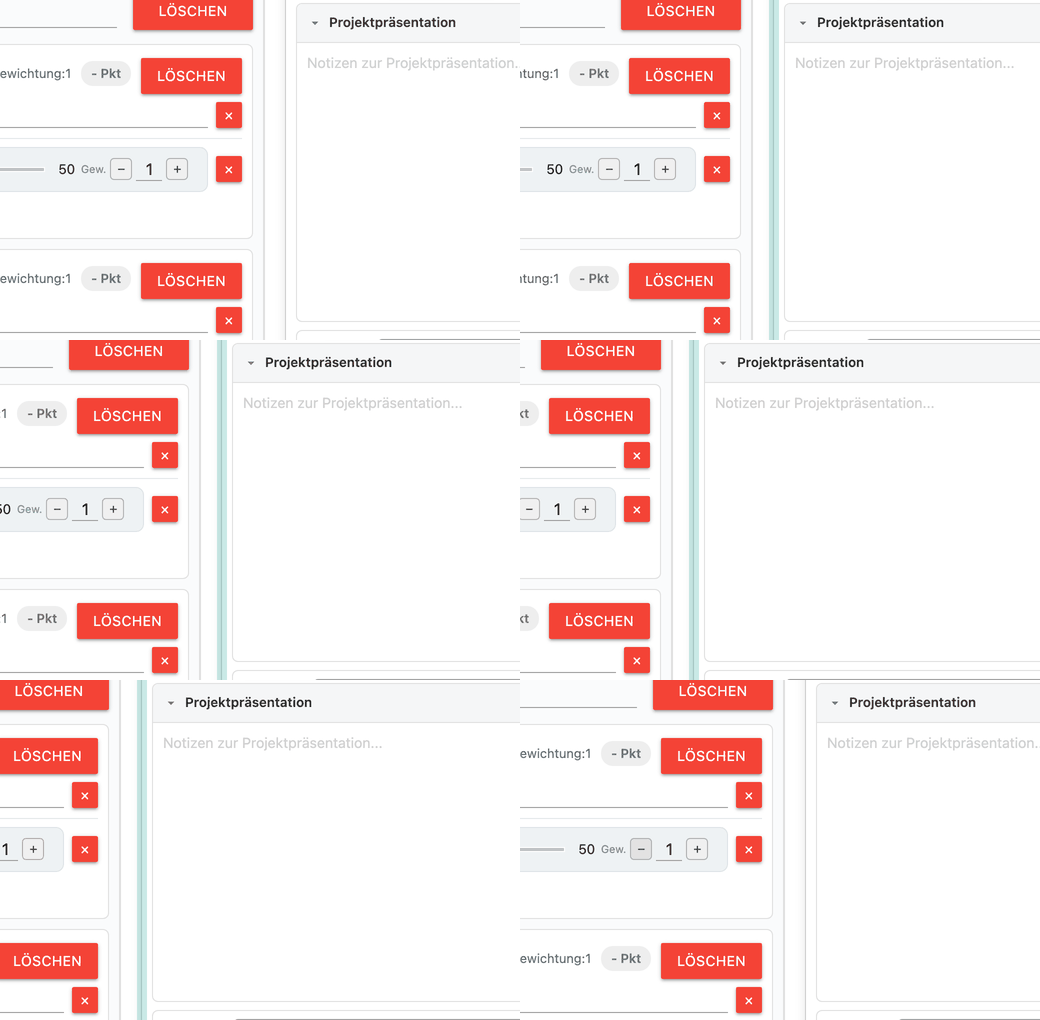
Der schmale Griff am linken Rand der Notizen-Seitenleiste (Cursor wird zu ↔) lässt sich per Ziehen nach links oder rechts verwenden, um die Breite der Seitenleiste an den eigenen Bildschirm anzupassen - die eingestellte Breite bleibt auch nach einem Neuladen der Seite erhalten. Ein Doppelklick auf den Griff setzt die Breite jederzeit wieder auf den ursprünglichen Standardwert zurück.